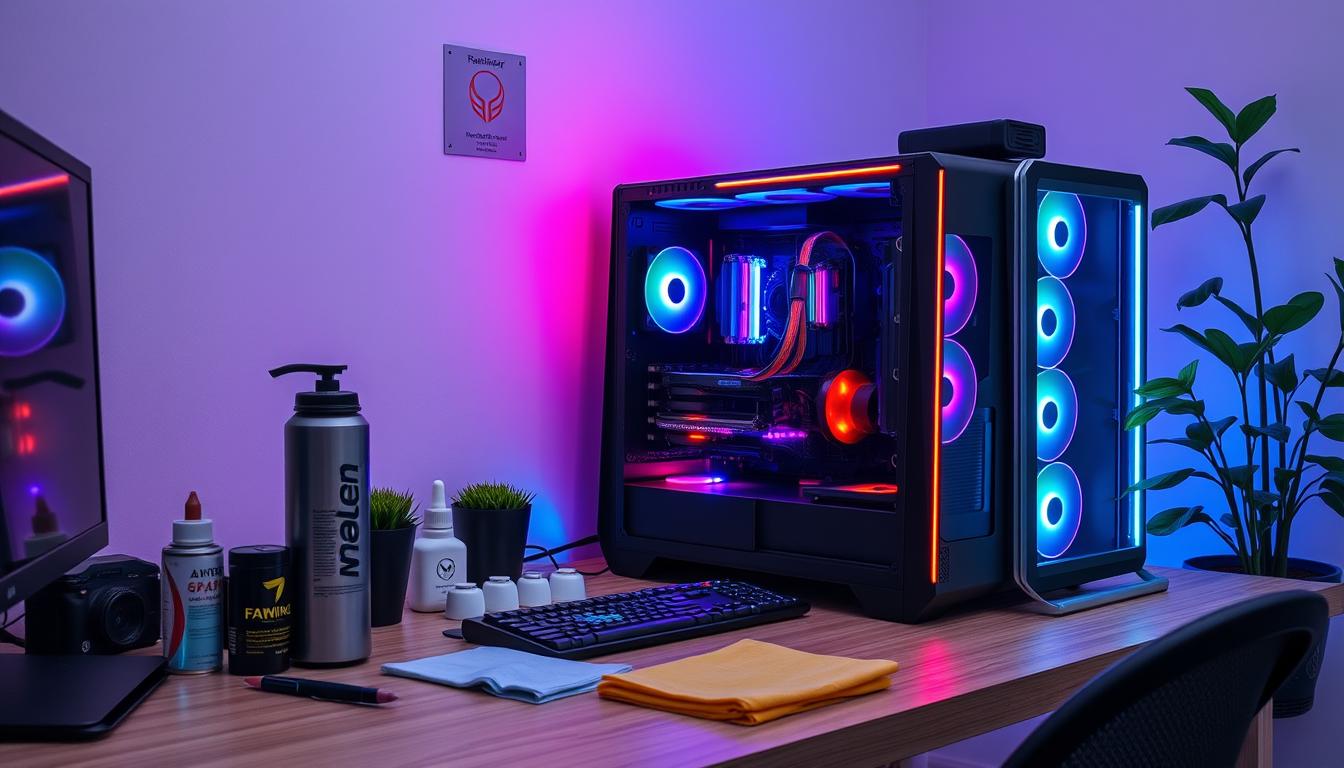
Memiliki sebuah komputer pribadi (PC) yang berfungsi dengan baik adalah hal yang sangat penting, baik untuk keperluan kantor, bekerja dari rumah, maupun hiburan. Namun, menjaga agar PC tetap dalam kondisi optimal dapat menjadi tantangan tersendiri. Untungnya, ada beberapa tips sederhana yang dapat Anda lakukan untuk merawat PC Anda dan memaksimalkan kinerjanya.
Poin Penting untuk Diingat
- Pentingnya perawatan PC secara rutin untuk memperpanjang masa pakainya
- Membersihkan hardware PC dengan benar untuk mencegah overheating
- Optimasi sistem operasi dan perangkat lunak untuk meningkatkan performa
- Manajemen storage dan file system yang tepat
- Menjaga suhu PC tetap optimal untuk performa maksimal
Pentingnya Perawatan PC Secara Rutin
Memastikan perawatan rutin PC adalah kunci untuk menjaga umur komputer dan efisiensi biaya dalam jangka panjang. Dengan melakukan perawatan yang tepat, Anda dapat mencegah masalah yang mungkin muncul di kemudian hari dan memperpanjang masa pakai perangkat keras Anda.
Dampak Perawatan Terhadap Masa Pakai Komputer
Perawatan yang rutin dan teratur dapat memberikan manfaat yang signifikan bagi umur komputer Anda. Dengan membersihkan debu dan kotoran, memperbaiki komponen yang rusak, serta memperbarui driver dan sistem operasi, Anda dapat memaksimalkan masa pakai perangkat keras dan meminimalkan risiko kerusakan.
Manfaat Ekonomis Perawatan Berkala
Selain memperpanjang umur komputer, perawatan rutin juga dapat memberikan efisiensi biaya dalam jangka panjang. Dengan mencegah masalah sebelum terjadi, Anda dapat menghindari biaya perbaikan yang mahal dan mengurangi kebutuhan untuk mengganti perangkat keras secara prematur.
| Manfaat Perawatan Rutin PC | Dampak |
|---|---|
| Memperpanjang Umur Komputer | Mengurangi biaya penggantian perangkat keras |
| Meningkatkan Performa | Meningkatkan produktivitas dan efisiensi kerja |
| Mencegah Masalah dan Kerusakan | Menghindari biaya perbaikan yang mahal |
Dengan memahami pentingnya perawatan rutin PC dan manfaatnya, Anda dapat memaksimalkan umur komputer dan mendapatkan efisiensi biaya jangka panjang.
Membersihkan Hardware PC dengan Tepat
Perawatan pembersihan komputer dan kebersihan PC adalah kunci untuk memastikan komputer Anda tetap dalam kondisi optimal. Dengan melakukan perawatan hardware secara teratur, Anda dapat meningkatkan performa dan memperpanjang masa pakai PC Anda.
Salah satu langkah terpenting dalam merawat pembersihan komputer adalah membersihkan komponen hardware secara menyeluruh. Ini mencakup casing, kipas, heatsink, dan bagian-bagian lain yang dapat terkena debu dan kotoran selama penggunaan sehari-hari.
- Matikan dan cabut kabel PC Anda terlebih dahulu untuk mencegah risiko kerusakan.
- Gunakan kain microfiber lembut untuk membersihkan casing, monitor, dan permukaan PC.
- Bersihkan kipas dan heatsink menggunakan sikat lembut atau semprotan udara bertekanan rendah untuk menghilangkan debu yang menumpuk.
- Pastikan tidak ada kotoran yang tersisa di celah-celah atau ventilasi pada PC Anda.
- Jika perlu, dapat menggunakan cairan pembersih khusus elektronik untuk membersihkan komponen yang lebih sulit dijangkau.
Dengan mengikuti langkah-langkah ini secara rutin, Anda dapat menjaga kebersihan PC dan memastikan perawatan hardware PC Anda tetap dalam kondisi optimal.
| Komponen | Frekuensi Pembersihan | Metode Pembersihan |
|---|---|---|
| Casing | Setiap 3-6 bulan | Kain microfiber lembut |
| Kipas | Setiap 6 bulan | Sikat lembut atau semprotan udara |
| Heatsink | Setiap 6 bulan | Sikat lembut atau semprotan udara |
| Slot ekspansi | Setiap 3-6 bulan | Kain microfiber lembut |
“Menjaga kebersihan hardware PC secara rutin adalah investasi kecil yang dapat memberikan manfaat besar bagi performa dan masa pakai komputer Anda.”
Dengan mengikuti panduan pembersihan hardware PC yang tepat, Anda dapat meningkatkan pembersihan komputer, memperpanjang masa pakai, dan memastikan perawatan hardware PC Anda tetap optimal.
Optimasi Sistem Operasi untuk Kinerja Terbaik
Untuk mendapatkan performa terbaik dari perangkat PC Anda, pemeliharaan dan optimasi sistem operasi menjadi hal yang sangat penting. Terdapat beberapa langkah kunci yang dapat Anda lakukan untuk mengoptimalkan sistem operasi Windows agar komputer Anda beroperasi secara optimal.
Update Windows dan Driver Terbaru
Menjaga sistem operasi Windows Anda selalu terkini dengan melakukan update driver dan update Windows secara berkala. Pembaruan ini tidak hanya meningkatkan stabilitas dan keamanan sistem, tetapi juga dapat meningkatkan performa perangkat keras komputer Anda.
Mengatur Startup Programs
Mengelola manajemen startup dengan cermat juga dapat membantu mengoptimalkan kinerja PC Anda. Matikan atau nonaktifkan program yang tidak dibutuhkan saat booting agar proses startup menjadi lebih cepat dan lancar.
Defragmentasi Harddisk
Defragmentasi harddisk secara rutin dapat membantu optimasi Windows dengan meningkatkan akses data dan mengurangi fragmentasi file. Ini akan menghasilkan respons sistem yang lebih cepat dan efisien.
“Optimasi sistem operasi adalah kunci untuk mendapatkan performa PC terbaik. Jangan lewatkan update terbaru, atur startup, dan defragmentasi harddisk secara berkala.”
Menjaga Suhu PC Tetap Optimal
Menjaga suhu pendinginan PC dalam rentang optimal adalah kunci untuk mencegah overheating dan memastikan kinerja komputer tetap maksimal. Strategi yang tepat dalam mengontrol suhu komputer dapat memperpanjang masa pakai komponennya dan meningkatkan efisiensi thermal management.
Berikut adalah beberapa langkah penting untuk menjaga suhu PC tetap optimal:
- Pastikan ventilasi yang baik di dalam dan di sekitar PC. Hindari meletakkan PC di tempat yang sempit atau tertutup, karena dapat menghambat aliran udara.
- Gunakan thermal paste yang berkualitas pada processor dan komponen panas lainnya. Penerapan thermal paste yang tepat akan meningkatkan efektivitas transfer panas.
- Periksa dan bersihkan secara rutin kipas pendingin pada PC. Pastikan kipas berfungsi dengan baik dan tidak tersumbat debu.
- Gunakan software pemantau suhu untuk mengawasi suhu komputer secara berkala. Jika suhu mencapai ambang batas, segera ambil tindakan perbaikan.
| Komponen | Suhu Optimal | Suhu Aman Maksimal |
|---|---|---|
| Processor (CPU) | 50°C – 70°C | 80°C |
| Kartu Grafis (GPU) | 60°C – 80°C | 90°C |
| Harddisk (HDD) | 30°C – 40°C | 50°C |
| Power Supply (PSU) | 30°C – 40°C | 50°C |
Dengan memperhatikan dan menjaga suhu komputer dalam rentang optimal, Anda dapat meningkatkan pendinginan PC dan memaksimalkan kinerja serta umur pakai komponen PC Anda.
“Jaga suhu komponen PC Anda dengan baik, dan komputer Anda akan memberikan kinerja terbaik untuk waktu yang lama.”
Manajemen Storage dan File System
Mengelola penyimpanan dan file system pada PC merupakan hal yang penting untuk menjaga performa sistem secara optimal. Beberapa langkah efektif yang dapat dilakukan adalah dengan membersihkan file sementara secara rutin dan mengatur partisi hard disk dengan tepat.
Pembersihan File Temporary
File sementara atau temporary files dapat mengakumulasi secara signifikan di dalam sistem operasi dan aplikasi, menyebabkan penggunaan ruang penyimpanan yang tidak perlu. Rutin membersihkan file-file ini dapat membebaskan banyak ruang pada hard disk dan meningkatkan kinerja PC.
- Bersihkan file sementara dari sistem operasi Windows secara berkala
- Hapus cache dan data sementara dari aplikasi-aplikasi yang sering digunakan
- Gunakan perangkat lunak pembersih file untuk mengidentifikasi dan menghapus file-file sementara
Pengaturan Partisi Harddisk
Pengaturan partisi hard disk yang tepat dapat meningkatkan manajemen penyimpanan dan performa sistem secara keseluruhan. Berikut beberapa tips untuk mengatur partisi hard disk dengan baik:
- Pisahkan partisi untuk sistem operasi dan data pengguna
- Pertimbangkan pembuatan partisi khusus untuk file-file besar seperti foto, video, atau backup
- Gunakan rasio partisi yang sesuai dengan kebutuhan penyimpanan Anda
- Lakukan pembersihan file dan defragmentasi secara berkala pada masing-masing partisi
Dengan menerapkan manajemen penyimpanan dan file system yang tepat, Anda dapat menjaga performa PC tetap optimal dan memperpanjang masa pakai komputer Anda.
Perawatan Power Supply dan Kabel
Menjaga perangkat PC tetap terawat dan berfungsi optimal sangatlah penting. Salah satu komponen kunci yang perlu mendapat perhatian adalah perawatan power supply unit (PSU) dan pengelolaan kabel. Kedua elemen ini berperan vital dalam keamanan listrik PC dan juga manajemen kabel yang rapi.
Membersihkan Power Supply Unit (PSU)
Debu dan kotoran yang terakumulasi di dalam PSU dapat menghambat sirkulasi udara dan menyebabkan pemanasan berlebih. Oleh karena itu, perawatan PSU secara rutin sangat dianjurkan. Ikuti langkah-langkah berikut untuk membersihkan PSU dengan aman:
- Matikan dan lepaskan PC dari sumber listrik.
- Gunakan sikat lembut atau semprotan udara bertekanan rendah untuk menghilangkan debu dan kotoran di dalam PSU.
- Pastikan tidak ada rambut, serat, atau partikel lain yang terperangkap di dalam PSU.
- Jaga agar kabel PSU tetap terlindungi dan tidak rusak saat membersihkan.
Manajemen Kabel yang Rapi
Kabel yang berantakan dan tidak terkelola dengan baik dapat mengurangi aliran udara di dalam PC, menyebabkan overheating. Selain itu, manajemen kabel yang buruk juga dapat menimbulkan risiko keamanan listrik PC. Ikuti tips berikut untuk mengelola kabel PC dengan rapi:
- Gunakan pengikat kabel, tali pengikat, atau saluran kabel untuk merapikan dan mengelompokkan kabel.
- Letakkan kabel dengan rapi di belakang PC atau di bawah meja agar tidak mengganggu sirkulasi udara.
- Hindari membiarkan kabel berserakan dan memblokir lubang ventilasi atau kipas pendingin.
Dengan perawatan PSU dan manajemen kabel yang baik, Anda dapat menjaga keamanan listrik PC serta meningkatkan usia pakai dan performa komputer secara keseluruhan.
| Komponen | Tindakan Perawatan | Manfaat |
|---|---|---|
| Power Supply Unit (PSU) | Bersihkan debu dan kotoran secara rutin | Menjaga sirkulasi udara dan mencegah pemanasan berlebih |
| Kabel Komputer | Kelola dengan rapi menggunakan alat pengikat | Meningkatkan aliran udara dan keamanan listrik |
“Perawatan komponen PC yang cermat, termasuk perawatan PSU dan manajemen kabel, dapat memberikan banyak manfaat dalam jangka panjang.”
Software Maintenance dan Antivirus
Pemeliharaan perangkat lunak dan penggunaan antivirus yang tepat merupakan kunci penting dalam menjaga keamanan dan performa komputer Anda. Memilih antivirus yang handal dan menjadwalkan pemindaian rutin dapat membantu melindungi PC dari ancaman keamanan, seperti virus, malware, dan serangan lainnya.
Pemilihan Antivirus yang Tepat
Tidak semua antivirus memiliki fitur dan kinerja yang sama. Penting untuk memilih antivirus terbaik yang dapat memberikan perlindungan komprehensif bagi keamanan PC Anda. Beberapa kriteria penting dalam memilih antivirus yang tepat antara lain:
- Tingkat deteksi dan perlindungan dari berbagai jenis malware
- Kinerja dan penggunaan sumber daya yang rendah
- Kemudahan penggunaan dan pembaruan otomatis
- Dukungan dan reputasi vendor antivirus
Jadwal Scanning Rutin
Selain memilih antivirus yang tepat, menjadwalkan perawatan software secara rutin juga sangat penting. Pastikan untuk melakukan pemindaian komprehensif pada PC Anda minimal sekali seminggu untuk mengidentifikasi dan menghapus ancaman keamanan yang mungkin terlewat.
Jangan lupa untuk selalu memperbarui definisi virus dan menjalankan pembaruan antivirus secara berkala. Dengan menerapkan perawatan software dan keamanan PC yang baik, Anda dapat menjaga komputer Anda tetap aman, stabil, dan berfungsi dengan optimal.
Backup Data dan Recovery Plan
Menjaga keamanan informasi dalam komputer adalah hal yang krusial. Salah satu langkah penting yang harus dilakukan adalah melakukan backup data secara rutin. Dengan backup data, Anda dapat memastikan bahwa file-file penting Anda aman dan dapat dipulihkan jika terjadi kerusakan atau kehilangan.
Ada beberapa metode backup data yang dapat Anda gunakan, seperti menggunakan external hard drive, cloud storage, atau layanan backup online. Metode yang tepat akan tergantung pada jumlah data yang harus Anda backup, anggaran, dan preferensi Anda.
Penyimpanan Backup yang Aman
Selain melakukan backup, Anda juga perlu memastikan bahwa lokasi penyimpanan backup Anda aman. Hindari menyimpan backup di lokasi yang sama dengan komputer Anda, untuk menghindari kehilangan data jika terjadi bencana. Pertimbangkan untuk menyimpan salinan backup di lokasi lain, seperti rumah teman atau kantor.
Rencana Pemulihan Data
- Buat rencana pemulihan data yang jelas dan terstruktur.
- Pastikan Anda memiliki akses ke perangkat keras dan perangkat lunak yang diperlukan untuk memulihkan data.
- Lakukan uji coba pemulihan data secara berkala untuk memastikan proses berjalan lancar.
Dengan persiapan yang matang, Anda dapat memastikan bahwa backup komputer dan rencana pemulihan data Anda berfungsi dengan baik, sehingga keamanan informasi Anda terjaga.
Upgrade Komponen PC yang Tepat
Dalam upaya meningkatkan performa PC, mengupgrade komponen hardware yang tepat menjadi langkah vital. Sebelum melakukan upgrade, pastikan Anda memilih komponen yang kompatibel dengan sistem PC Anda. Hal ini akan memastikan komponennya dapat bekerja dengan baik dan tidak menimbulkan masalah pada sistem.
Memilih Komponen yang Kompatibel
Ketika akan mengganti atau menambah komponen hardware, cocokkanlah spesifikasinya dengan konfigurasi PC saat ini. Pastikan prosesor, memori, dan kartu grafis yang akan Anda pilih sesuai dengan slot atau soket yang tersedia di motherboard. Selain itu, pastikan juga daya yang disediakan power supply mencukupi untuk mendukung komponen baru tersebut.
Waktu yang Tepat untuk Upgrade
Hindari melakukan upgrade komponen secara tergesa-gesa. Pilihlah waktu yang tepat untuk melakukan peningkatan, misalnya ketika performa PC mulai menurun secara signifikan atau ada kebutuhan aplikasi baru yang membutuhkan spesifikasi hardware yang lebih tinggi. Dengan mempertimbangkan waktu upgrade yang tepat, Anda dapat memaksimalkan investasi pada komponen baru dan meningkatkan performa PC secara optimal.